Bakım Yordamı
Yazdırma sonuçları bulanıksa, renkler düzgün yazdırılmadıysa veya yazdırma sonuçları tatmin edici değilse (örn. yazdırılan düz çizgiler yanlış hizalanmışsa), aşağıdaki bakım yordamını gerçekleştirin.
 Önemli
-
Yazıcı kafasını ve mürekkep kutusunu yıkamayın veya silmeyin. Bu, yazıcı kafası ve mürekkep kutusunda sorun oluşturabilir.
 Not
Not
-
Turuncu koruyucu bandın mürekkep kutusunun üzerinde kalmadığından emin olun.
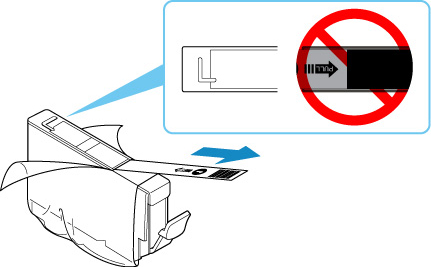
-
Mürekkep durumunu kontrol edin.
-
Yazıcı sürücüsü ayarlarından baskı kalitesini artırmak baskı sonucunu iyileştirebilir.
Yazdırma Sonuçları Bulanık veya Düzensizse:
-
1. Adım Püskürtme ucu denetim desenini yazdırın.
Yazıcıdan
Bilgisayardan
-
Desende eksik çizgiler veya yatay çizgiler varsa:

-
3. Adım Yazıcı kafasını temizleyin.
Yazıcıdan
Bilgisayardan
- Yazıcı Kafalarını Temizleme (Windows)
- Yazıcı Kafalarını Temizleme (macOS)
Yazıcı kafasını temizledikten sonra püskürtme ucu denetim desenini yazdırın ve inceleyin:
 Adım 1
 -
Adım 1 ila adım 3 iki defa gerçekleştirildikten sonra sorun çözülmezse:
-
4. Adım Yazıcı kafasını yoğun şekilde temizleyin.
Yazıcıdan
Bilgisayardan
- Yazıcı Kafalarını Temizleme (Windows)
- Yazıcı Kafalarını Temizleme (macOS)
Not
-
4. adıma kadar yordamı uyguladıysanız ve sorun çözülmediyse, yazıcıyı kapatın ve 24 saat sonra yazıcı kafasını yeniden yoğun bir şekilde temizleyin. Sorun yine de çözülmezse, yazıcı kafası hasarlı olabilir. Onarım talep etmek için Canon ile iletişime geçin.
